Deutsch
Anleitung Teamspeak 2 Soundeinstellungen (Windows XP)
Teamspeak Einstellungen:
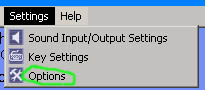
Öffne Teamspeak und wähle das Settings Menü aus:
Wähle Options:
1. Stell den "Sound driver" auf "Direct sound"
2. Stell die Buffer Grösse auf "better sound quality"
3. Wähle deine Soundkarte aus (Name kann abweichen) ! Achtung: NICHT den Primären Soundtreiber wählen.
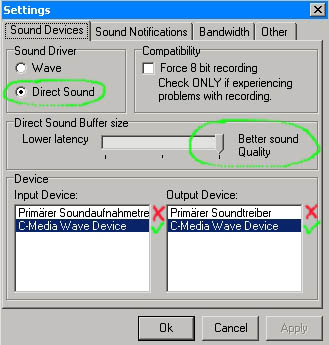
4. --> Apply
Windows Soundeinstellungen:
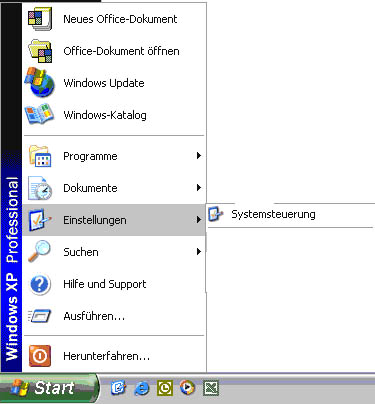
öffne das Start Menü -> Einstellungen --> Systemsteuerung
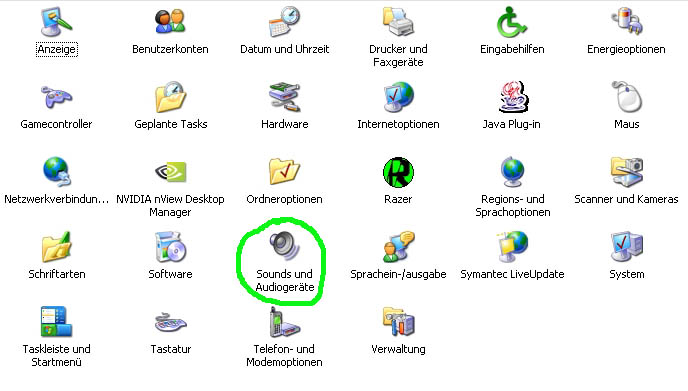
Wähle sound und Audiogerätes:
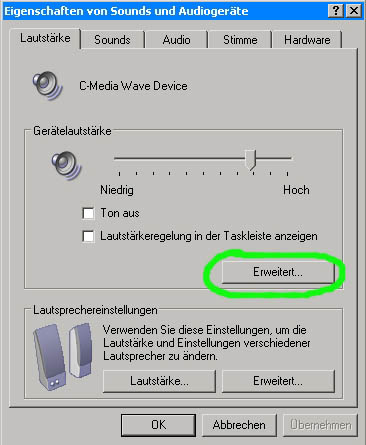
Erwitert drücken:
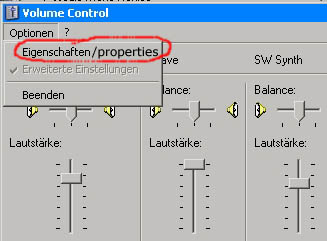
Das Optionsmenü wählen und Eigenschaften drücken:
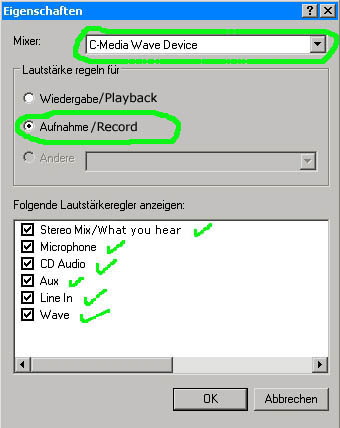
1. Bei "Mixer" deine Soundkarte auswählen die man benutzt (Beispiel C-Me*** Wave Device)
2. Wähle Lautstärke regeln für: "Aufnahme"
3. die entsprechenden lautstärkeregler auswählen (stereo mix, mic etc.)
4. bestätigen --> OK klicken
Nocheinmal im Fenster von "Volume Control", auch "Mixer" genannt Eigenschaften klicken:
1. soundkarte auswählen, s. oben
2. Laustärke regeln für "wiedergabe" einstellen
3. Laustärkeregler auswählen (Volume control, Wave, Microphone etc.)
4. bestätigen , OK klicken
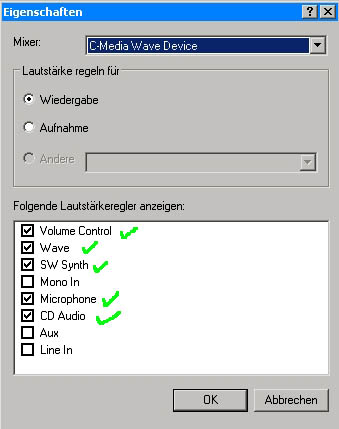
5. Jetzt kann der Mixer geschlossen werden.
Nächster Schritt:
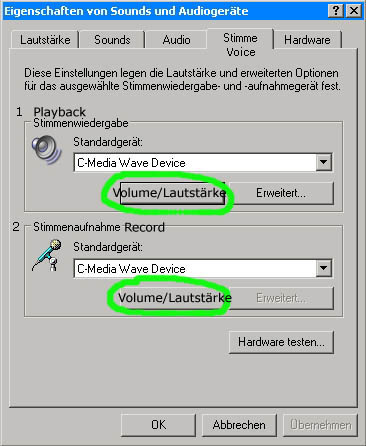
Im Fenster "Eigenschaften von Sounds und Audiogeräte" den Reiter "Stimme" wählen
Schritt 1:
Den Laustärkeknopf bei Stimmenwiedergabe drücken --> #1
Den Regler für Mikcrophon ganz nach oben schieben und das Kästchen bei "Ton aus" markieren
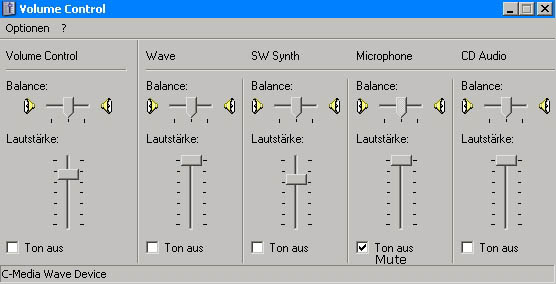
Schritt 2:
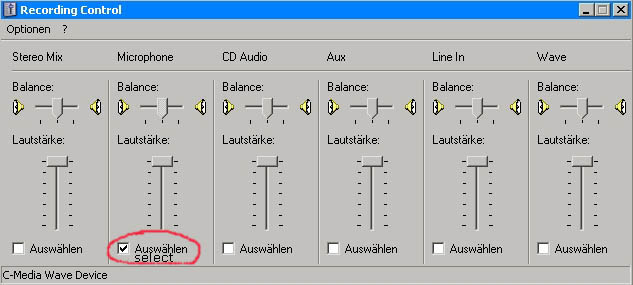
Den Lautstärkeknopf unter "Stimmenaufnahme" drücken. --> #2
Den Regler für das Mikrophon auf Maximum stellen und das Kästchen "Auswählen" aktivieren
Schritt 3:
Jetzt muss nur noch der Mikrophonverstärker aktiviert werden.
Je nachdem welche Soundkarte man benutzt gibt es unterschiedliche Wege diesen Verstärker zu aktivieren:
1. Möglichkeit:
Im Stimmenaufnahme Mixer unterhalb vom Microphon den "Erweitert" (in diesem Fall "Advanced") Knopf drücken
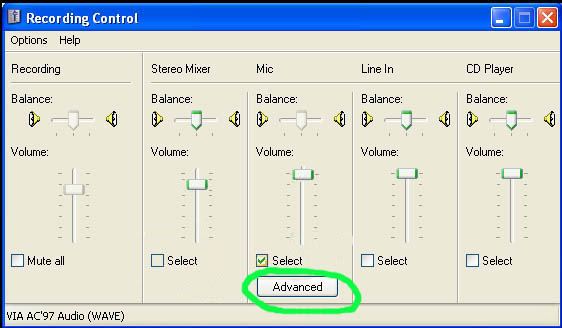
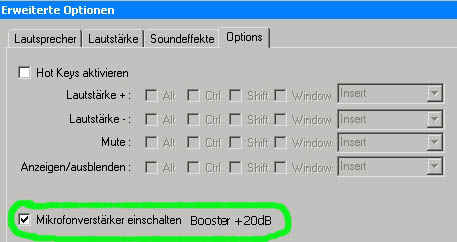
Dann den Microphon booster +20dB aktivieren
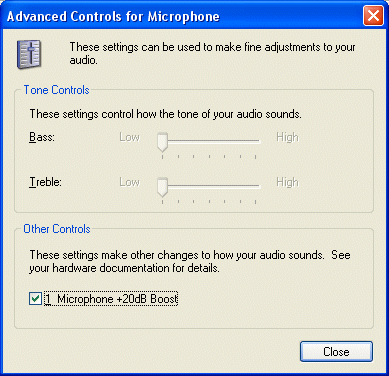
2. Möglichkeit:
Im Volume control panel (Mixer) das Optionsmenü öffnen und auf ereiterte Eigenschaften drücken:
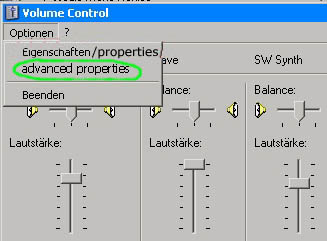
In einem der folgenden Menüs den "+20dB booster" einschalten (falls verfügbar)
3. Möglichleit:
Im Systray (Taskleiste unten rechts) das Icon für den externen Mixer klicken:

Wenn das nicht verfügbar ist dann den Windows explorer öffnen und eine Datei names "Mixer.exe" suchen. ACHTUNG: Es ist nicht die Datei im Windows Verzeichniss!!
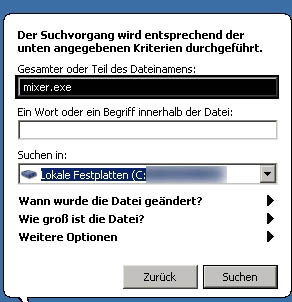
z.B.: hier:

Die gefundene Datei starten und in die Optionen wählen:

Die Menüs oder Reiter auswählen wo der Booster verfügbar ist: